
:document.getSelection?document.getSelection():document.selection.createRange().text);c=c.substr(0,280);var e=encodeURIComponent;var url='http://share.renren.com/share/buttonshare.do?link='+e(u)+'&title='+e(t)+'&pic='+e('http://www.lukool.cn/images/web-logo-large.png');window.open(url,'','toolbar=0,resizable=1,scrollbars=yes,status=1,width=600,height=450');void(0) "分享到人人")

 如何对游戏录像
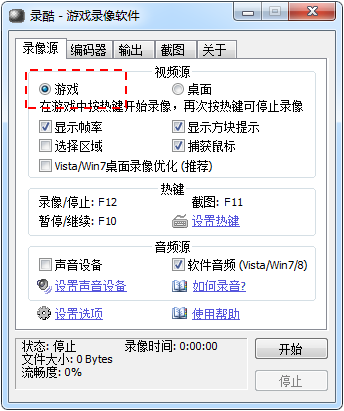
1.在“录像源”窗口中选择“游戏”:
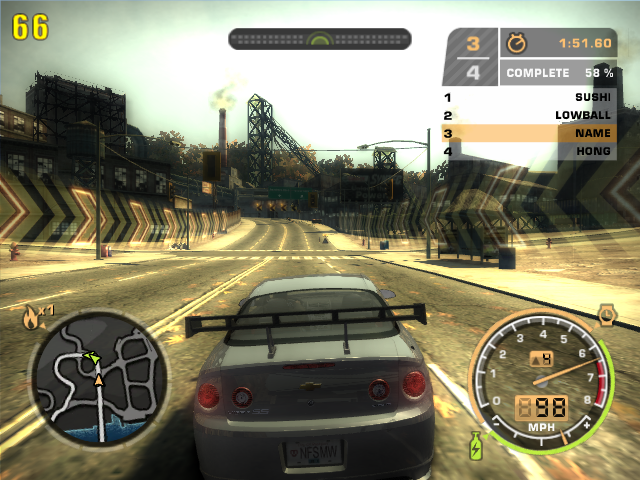
2. 启动游戏,如果是DirectX/OpenGL游戏,并且选择了“显示帧率”,则自动会在游戏左上角显示黄色的游戏帧率(FPS):
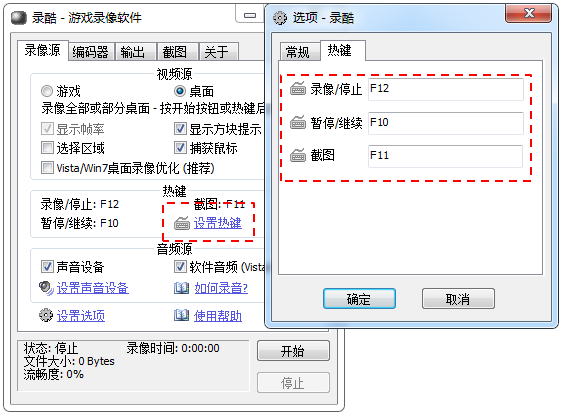
3. 当需要录像时,在游戏中按下“录像热键”(默认为F12,可以点击“设置热键”链接来设置)即开始录像:
如果是显帧率模式下,帧率会变为红色,表示开始录像了:

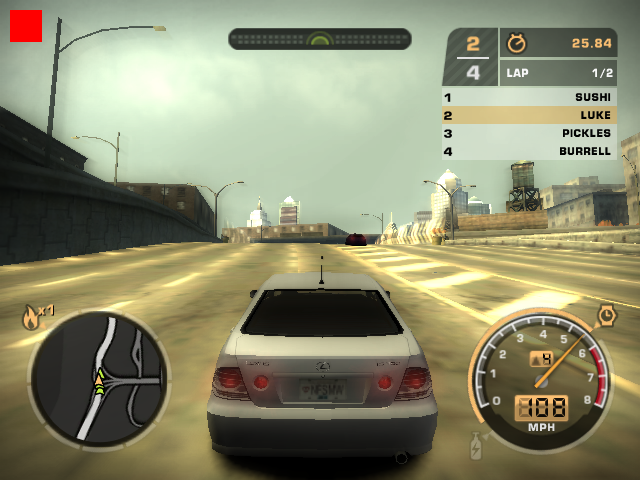
如果没有显示帧率,则会显示红色小方块表示开始录像:
4. 当要停止录像时,还是按“录像热键”,或者直接退出游戏也可以自动终止录像。
这时帧率会恢复为黄色;
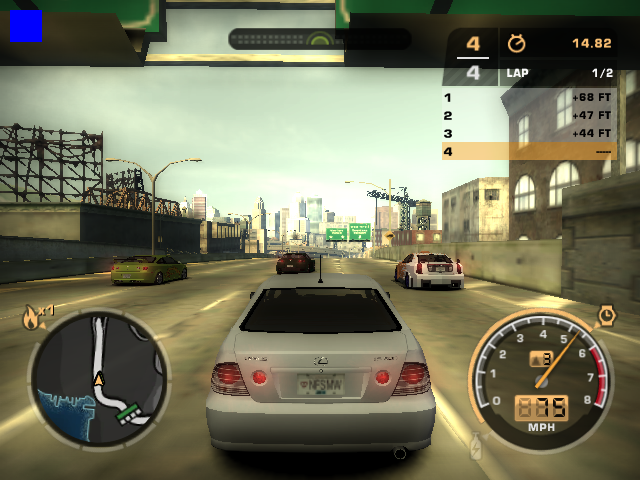
如果没有显示帧率,则会显示蓝色方块表示正在停止:
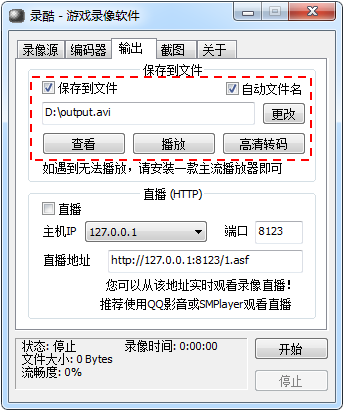
5. 在“输出”窗口中可以查看和设置保存文件的目录,点击“播放”可直接观看。
6. 最后,如果你是用的2.7.5以后的版本,只要视频高度超过720,时间超过30秒,直接上传优酷土豆即可获得超清认证;如果想减少文件大小,缩短上传时间,则可以使用录酷自带的高清转码器转码,还可以添加水印等特效。详细说明请看转码及后处理。
后处理:如果还想用更高级的视频编辑软件处理也是可以的,录酷直接录像出来的视频是AVI格式,推荐用会声会影编辑;转码后的视频为MP4格式,适合用Song Vegas或Adobe After Effect等编辑。
其他:
- 流畅度:录像之后,会在录酷下面显示该录像的流畅度,100%为最流畅,这表明该录像的帧率最符合您设定的采集帧率。
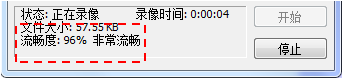
如果提示"建议调低帧率或分辨率“,则说明你的录像不够流畅,建议尝试以下解决方法:
- 使用“高清模式”中的“超清画质”
- 在”编码器“窗口中调低FPS
- 调低屏幕或游戏分辨率
- 使用”选择区域“,只录制部分屏幕区域。
- 尽量关掉系统中其他程序
- 关闭游戏特效
- 在”编码器“中选择”压缩模式“录像
- 如果"流畅度"很高,但还是音视频不同步,那很可能是播放器问题!建议尝试系统自带的Windows Media Player,或上传到视频网站观看
- 使用"桌面"录像源:某些游戏由于屏蔽了录酷这种第三方软件,这时没法使用游戏模式对其录像,可采用"桌面"模式,操作方法也是按F12热键,或按”开始“按钮开始。
- 60FPS: 如果你的机器足够好,那可以试试在”编码器“窗口中选择60FPS。